

行政書士の私が使っているツール一覧|仕事を回すソフトとサービス
一人で事務所を回していると、ツールに助けられる場面がたくさんあります。
今回は、私が実際に使っているソフトやサービスを一覧にしました。
詳しく書いた記事があるものは、リンクを貼っています。
※パソコンや周辺機器については、「行政書士のデジタル機器の揃え方」の記事で紹介しています。
目次
顧客管理・業務管理
Stock
情報を「ノート」に書きためて、フォルダごとに整理できる情報共有ツールです。
ノートにタスクやメッセージを紐づけられるので、案件の情報とやること、やり取りを一か所にまとめて管理できます。
私のコメント:案件ごとの進み具合を、すぐに確認できます。項目を自由にカスタマイズできるのも気に入っています。

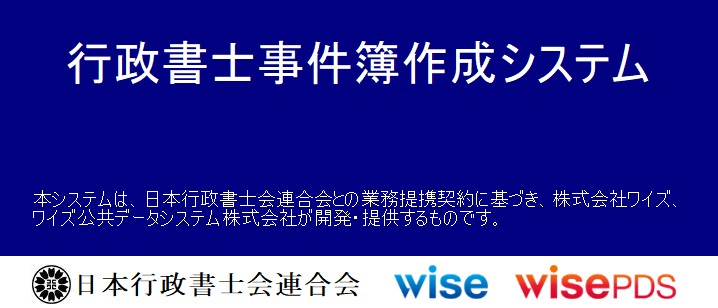
事件簿作成システム
日本行政書士会連合会の会員ページから、無料でダウンロードできる事件簿のソフトです。
事件簿を登録すると、見積書・請求書・領収証の作成、請求・入金の管理、売上の集計までできます。
私のコメント:未入金の確認や、請求書・領収書の作成がすぐにできます。月ごと、年ごと、業務ごとの売上も集計できるので、数字の把握に欠かせません。
ExcelとGoogleカレンダー
Excelは、表の作成や計算、データの管理ができる表計算ソフトです。
Googleカレンダーは、予定を登録してスマホやパソコンから確認できるカレンダーで、通知の設定や予定の共有もできます。
私のコメント:Excelは日報として使い、その日にやることと、できたかどうかを確認しています。終わらなかったものは翌日に持ち越すので、やることが一目でわかります。Googleカレンダーには、日時が決まった予定を入れています。

書類づくり・保管
Microsoft 365
Word、Excel、PowerPoint、Outlookなどのソフトを、常に最新の状態で使えるサービスです。
クラウド保存のOneDriveも一緒に使えるので、書類づくりから保管までまとめて任せられます。
私のコメント:メール、Word、Excel、PowerPointを使っています。中でもPowerPointは出番が多く、書類や図、見出しの作成のほか、セミナーやお客さんへの説明用のスライドも作っています。
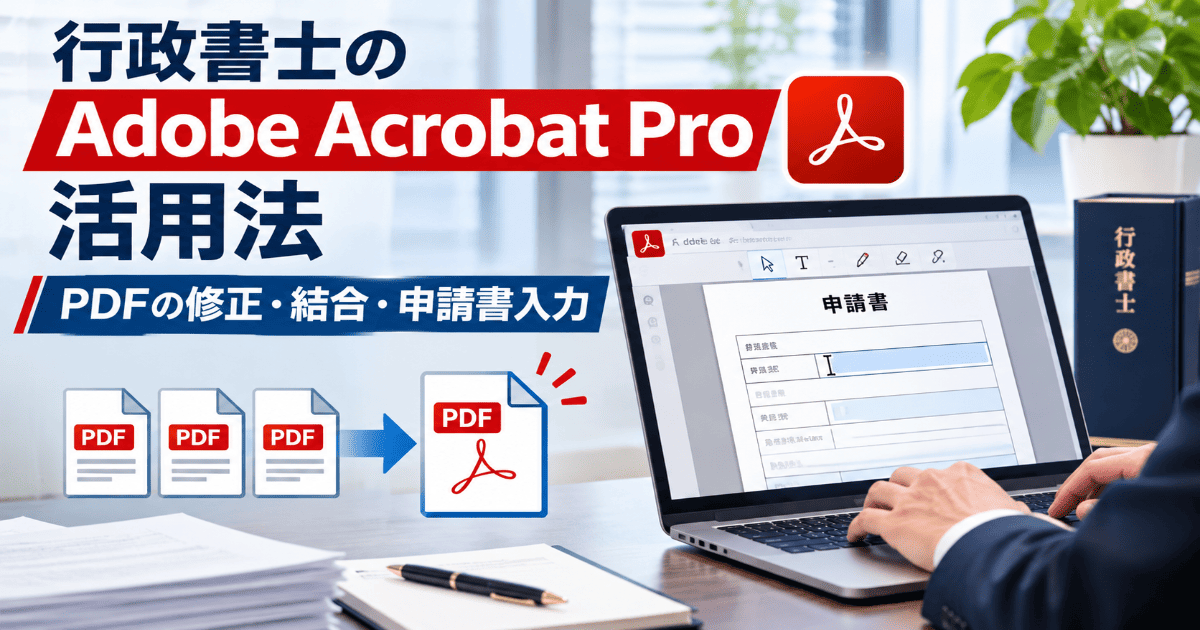
Adobe Acrobat Pro
PDFの作成や編集、結合、ページの並べ替えなどができるソフトです。
PDFに直接文字を入力したり、WordやExcelのファイルをPDFに変換したりすることもできます。
私のコメント:バラバラのPDFを、きれいに並べて一つにまとめられます。申請書がPDFでしか用意されていないときは、文字を入力して仕上げています。
OneDrive
Microsoftのクラウド保存サービスです。
保存したファイルは、パソコンやスマホなど、どの端末からでも開いたりダウンロードしたりできます。
私のコメント:過去の申請書類を、申請人ごとに保管しています。出先や別の端末からも確認でき、前回の書類を今回の申請に活かすこともあります。
AI
Claude・Gemini・ChatGPT
どれも、話しかけるように文章で指示を出して使う対話型のAIです。
文章の作成や要約、翻訳、調べものなどに使え、AIごとに得意な分野が少しずつ違います。
私のコメント:メインはClaudeです。毎日の打ち合わせ、申請書類や文書の作成、業務の進み具合の確認に使っています。Geminiは情報収集、ChatGPTは主に画像づくりに使っています。

アイブリー
かかってきた電話に、AIが自動で一次対応してくれる電話自動応答サービスです。
番号ごとに、音声案内、ショートメールの送信、電話の転送、録音を選んで設定でき、録音した用件は文字に起こして確認できます。営業電話を番号ごとにブロックする機能もあります。
私のコメント:携帯電話や固定電話に縛られなくなり、気が楽になりました。営業電話などの不要な電話も減り、時間を取られることがなくなりました。

連絡・オンライン会議
LINE公式アカウント
お店や事業者が、お客さんとLINEでつながるためのアカウントです。
個人のLINEとは分けて使え、1対1のチャットのほか、まとめてのメッセージ配信もできます。
私のコメント:お客さんとのやり取りに使っています。チャットで、リアルタイムにメッセージを送り合えるのが便利です。

Google Meet
Googleのオンライン会議サービスです。
ブラウザから使え、相手はアプリを入れなくても、URLを開くだけで参加できます。
私のコメント:こちらからお誘いするときは、Google Meetを使っています。直感的に使いやすく、画面共有もよく使います。
Zoom
ビデオ通話や画面共有ができるオンライン会議サービスです。
会社や団体でもよく使われているので、先方から指定されることもあります。
私のコメント:無料版を使っています。先方からZoomでと言われたときだけ使っています。
集客・ホームページ
ペライチ
専門知識がなくても、テンプレートを選んでホームページを作れるサービスです。
予約、決済、お問い合わせフォーム、メルマガ配信などの機能も、ページに組み込めます。
私のコメント:決済や予約の機能をよく使っています。自分で作った資料をダウンロードしてもらったり、問い合わせフォームを直してヒアリングフォームにしたりと、自由度が高いです。業務案内の1ページも、時間をかけずに作れます。

WordPress
ブログやホームページを作れる、世界で広く使われているソフトです。
テーマやプラグインを追加することで、デザインや機能を自由に広げられます。
私のコメント:導入したばかりのころは専門用語が多く、正直、使いこなせませんでした。慣れてくると自由度が高く、使ってよかったと感じています。SEO対策にも効果があるツールの一つと言われています。
Googleアナリティクス
ホームページやブログのアクセス状況を分析できる、Googleの無料ツールです。
訪問者の数や、どのページがよく読まれているか、どこから来たかなどを確認できます。
私のコメント:細かなアクセスの情報まで把握できます。
お金
freee
個人事業主や法人向けのクラウド会計ソフトです。
銀行口座やクレジットカードの明細を自動で取り込み、スマホで撮ったレシートも金額や日付を読み取ってデータにしてくれます。法人では、決算書まで作成できます。
私のコメント:税理士さんに任せなくても、日々の記帳を自分でできます。レシートは写真を撮ればそのまま記帳され、銀行口座とも連携しているので、データが自動で入ってきます。最後は決算書類まで作れます。
画像・PDFの無料ツール
画像やPDFのちょっとした修正には、ネットの無料ツールをその時々で使い分けています。
よく使うものはブックマークにまとめておくと、必要なときにすぐ使えて便利です。
画像の加工
- 画像の形式の変換(PNGからJPGへ)
- 画像のサイズ変更
- 画像の圧縮
- 背景の削除
- 背景を白に変える、白い部分を透明にする
- AIでの高画質化
PDFの加工
- PDFの圧縮
- PDFのパスワードの解除
素材
- 無料のイラスト素材
- 写真やイラストの素材サイト
まとめ
ツールは、たくさん入れればいいわけではありません。
自分の仕事の流れに合ったものを選び、使いこなすことが大切です。
まずは、毎日の仕事で手間がかかっている作業を一つ選び、それを楽にしてくれるツールを探してみてください。